顯示具有 中一刀 標籤的文章。 顯示所有文章

2021年10月28日 星期四

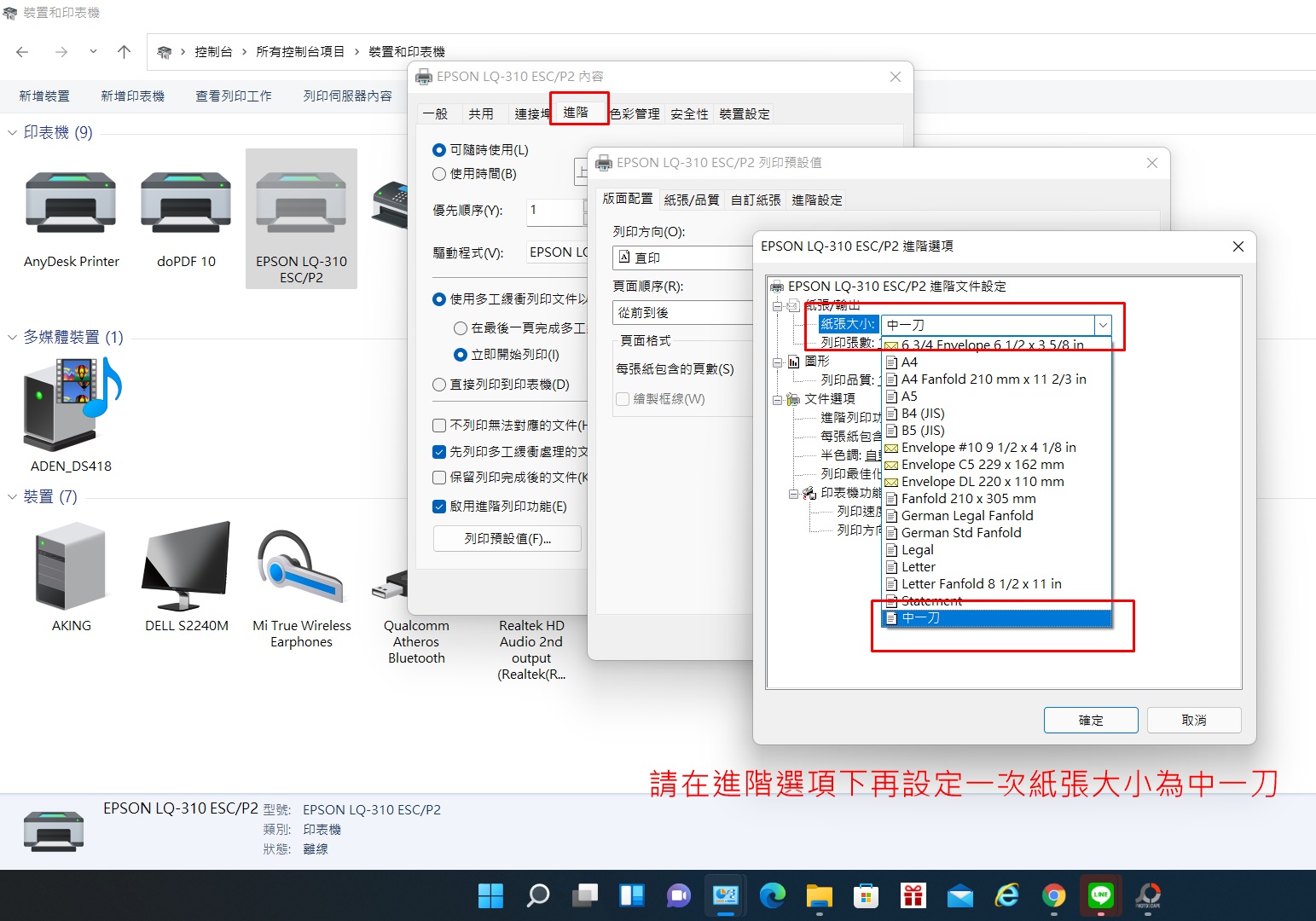
[WIN11] 點矩陣印表機:中一刀設定方式。(出貨單,銷貨單,傳票,半張)

 [WIN11] 點矩陣印表機:中一刀設定方式。(出貨單,銷貨單,傳票,半張)

如果是點陣印表機(ex: EPSON LQ-310), 那可能是驅動程式問題, 要去 EPSON 官網下載驅動程式來安裝


然後再做設定


2015年8月20日 星期四

[WIN10] 點矩陣印表機:中一刀設定方式。(出貨單,銷貨單,傳票,半張)

WINDOWS10作業系統下,點矩陣印表機:中一刀設定方式。

請照以下步驟進行動作:


1.請到裝置印表機->新增印表機


2.以手動設定本機印表機或網路印表機


3..請選擇 EPSON LQ-310


4.使用目前安裝的驅動程式


5.修改"印表機名稱" EPSON LQ-310 ESC/P2 中一刀


6.請點選 "EPSON LQ310 ESC/P2 中一刀",請點選列印伺服器內容


7.請選擇 建立新格式(C),新增格式名稱 "中一刀",設定紙張尺寸大小  "寬度(W)21.59 高度(H)13.97,再按儲存格式。

8.請點選 EPSON LQ-310+中一刀,請按滑鼠右鍵選擇"印表機內容(P)"


9.請先點選一般,再點選喜好設定(E)


10.請點選"紙張大小"選擇中一刀

11.請點選"進階"列印預設值

12.請點選"中一刀"

13.請點選"裝置設定" "手動進紙槽" "中一刀"

14.請點選"牽引器" "中一刀"

15.請開啟富甲天下-進銷存軟體 請將設表機設成"EPSON LQ310 中一刀" 即完成設定


2013年11月13日 星期三

[WIN8] 點矩陣印表機:中一刀設定方式。(出貨單,銷貨單,傳票,半張)

WINDOWS8作業系統下,點矩陣印表機:中一刀設定方式。


請照以下步驟進行動作:


1.請到裝置印表機->新增印表機


2.請選Windows Update (W)


3.請選擇 EPSON LQ-300+/ II ESC/P2


4.請更改印表機名稱 "EPSON LQ-300+ 中一刀"


5.若不共用印表機,請選擇不共用印表機(O)


6.可列印測試頁,測試印表機是否可列印。


 7.請先用滑鼠點選 EPSON LQ-300+ 中一刀,請點選 "列印伺服器內容"。


8.請選擇 建立新格式(C),新增格式名稱 "中一刀",設定紙張尺寸大小  "寬度(W)21.59 高度(H)13.97,再按儲存格式。


9.請點選 EPSON LQ-300+中一刀,請按滑鼠右鍵選擇"印表機內容(P)"


10.請先點選一般,再點選喜好設定(E)


11.在版面配置狀態下請點選 進階(V)


12.在紙張大小處請選擇中一刀紙張


13.在印表機內容,請選擇進階,並點選列印預設值(F)


14.開啟列印預設值視窗後請選擇 "進階(V)"


15.在紙張大小處請選擇 "中一刀"


16.在印表機內容視窗中請點選裝置設定


17.曳引送紙:請選擇中一刀、手動送紙:請選擇中一刀、Sheet Feeder:中一刀


18.請開啟富甲天下軟體,於報表設定的半張 印表機請選擇 EPSON LQ-300+中一刀


19.設定半張印表機紙張完成


請各位網友利用左邊 站內搜尋 來查詢相關網頁